
常见错误与解决方法
这一页先整理前端卡常见的显示和变量更新问题。遇到问题时,优先按照现象对应的小节检查,不要一次改动太多设置。
状态栏或选择器等前端 UI 不显示
Section titled “状态栏或选择器等前端 UI 不显示”如果状态栏、下拉选择器等前端界面整体没有显示,常用解决顺序是:
- 更新酒馆助手。
- 更新完成后开始新聊天,再观察新的首楼或回复是否恢复显示。
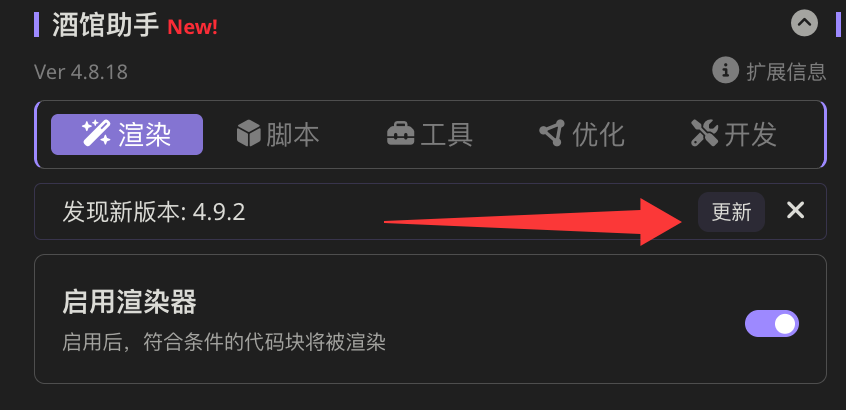
打开扩展菜单,进入酒馆助手:
如果发现新版本,点击“更新”:
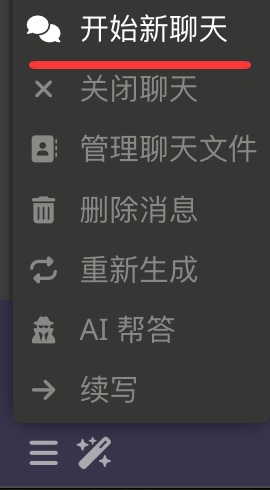
更新完成后,在聊天菜单中点击“开始新聊天”:
下面是前端 UI 没有渲染出来的示例:
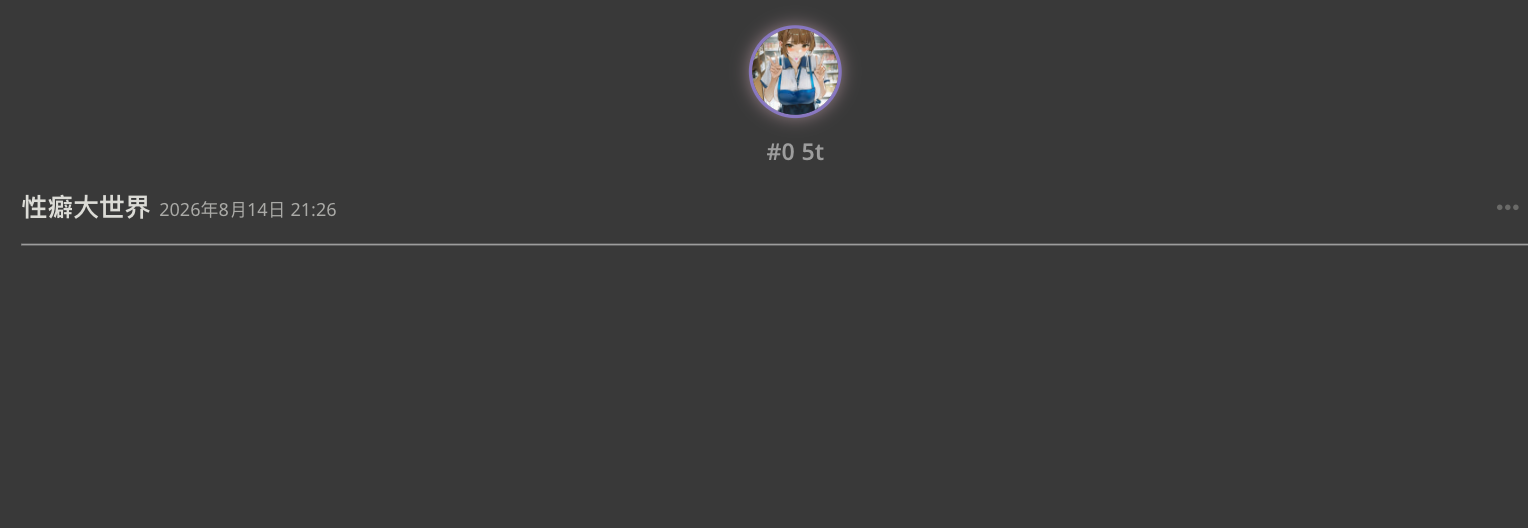
状态栏 UI 不显示
Section titled “状态栏 UI 不显示”如果其他前端界面能够显示,但状态栏没有出现:
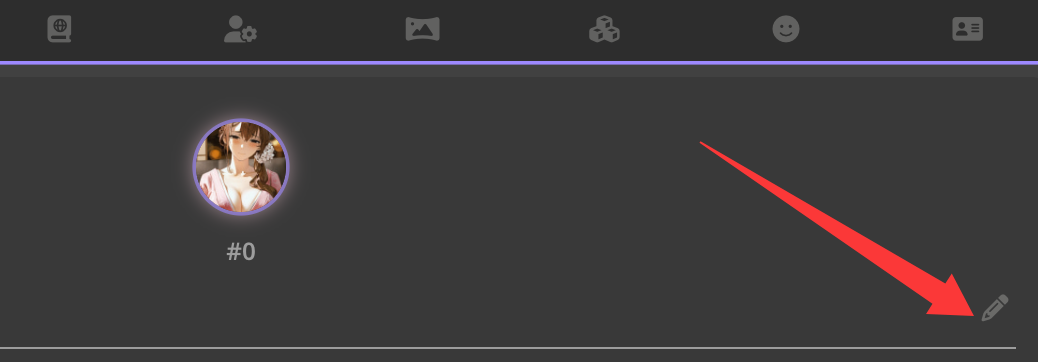
- 点开 小铅笔,查看 AI 回复内容的底部是否有
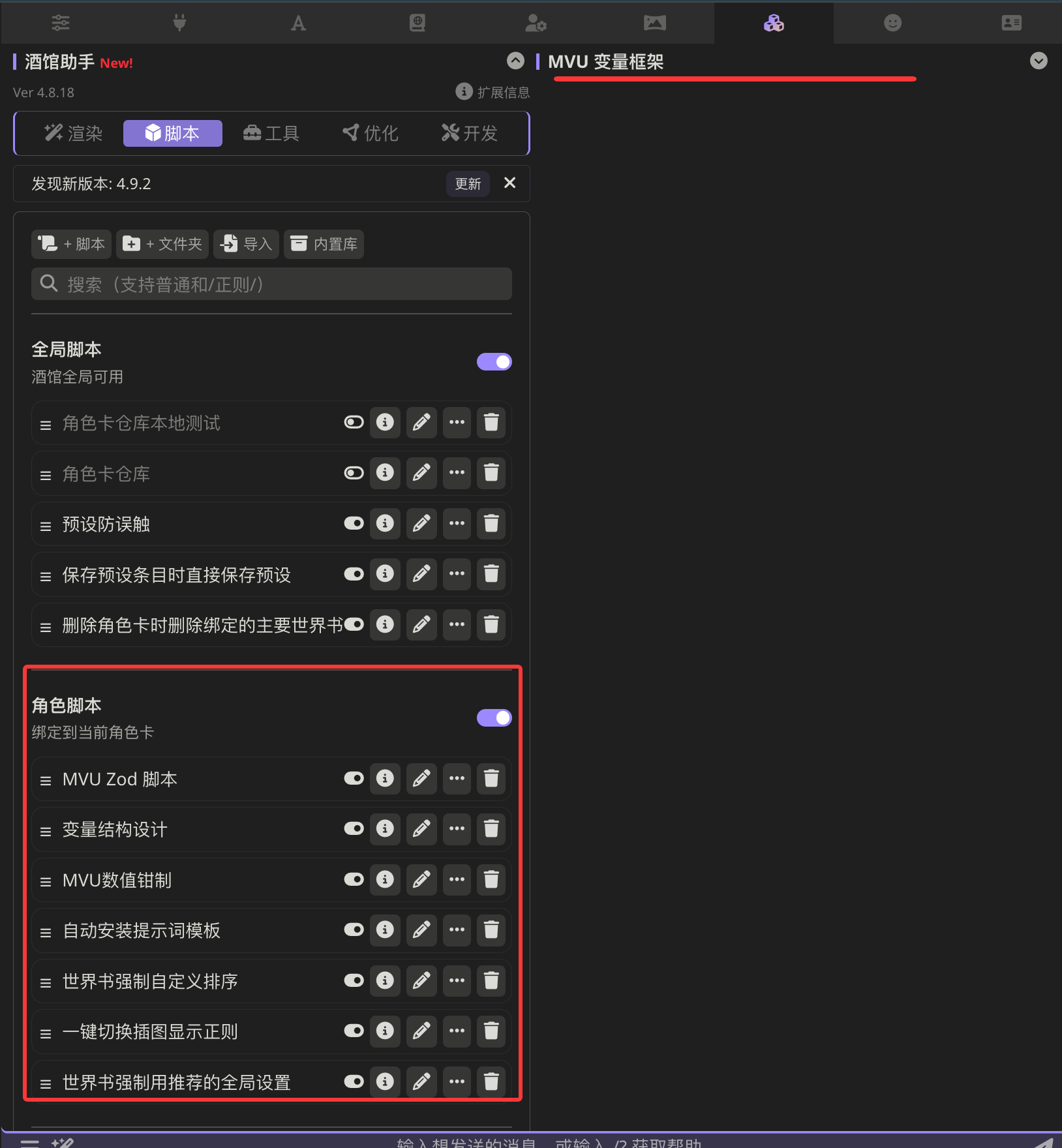
<StatusPlaceHolderImpl/>。 - 检查“酒馆助手 → 脚本 → 角色脚本”是否启用,并确认其中出现了 MVU 变量框架。
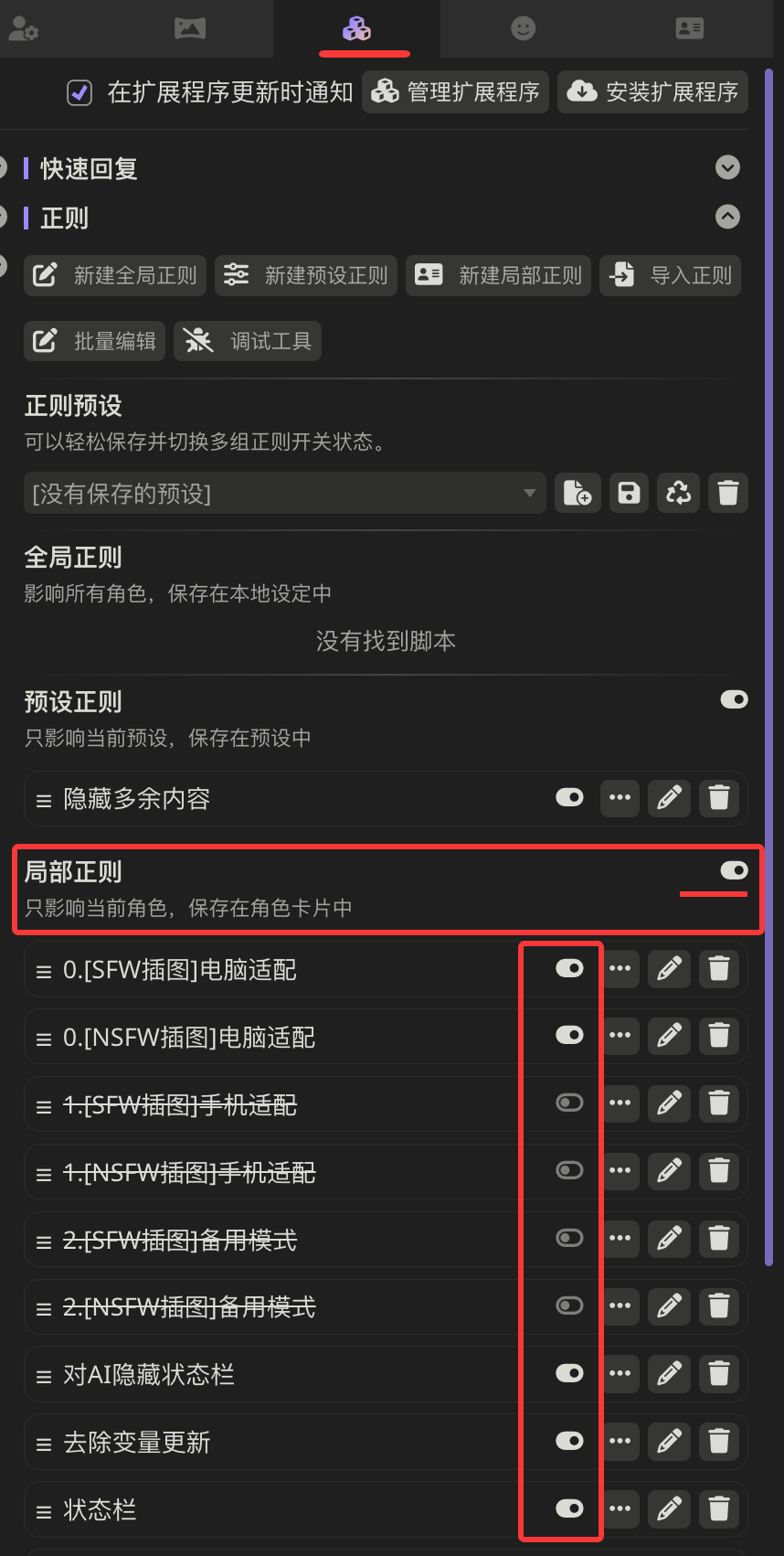
- 检查角色卡的局部正则是否启用,尤其是角色卡作者要求配合使用的规则。
这里的 “小铅笔” 是消息楼层右上角的编辑按钮。点击后可以打开并查看对应的 AI 回复楼层内容:
先在 AI 回复底部确认是否存在状态栏占位标记:
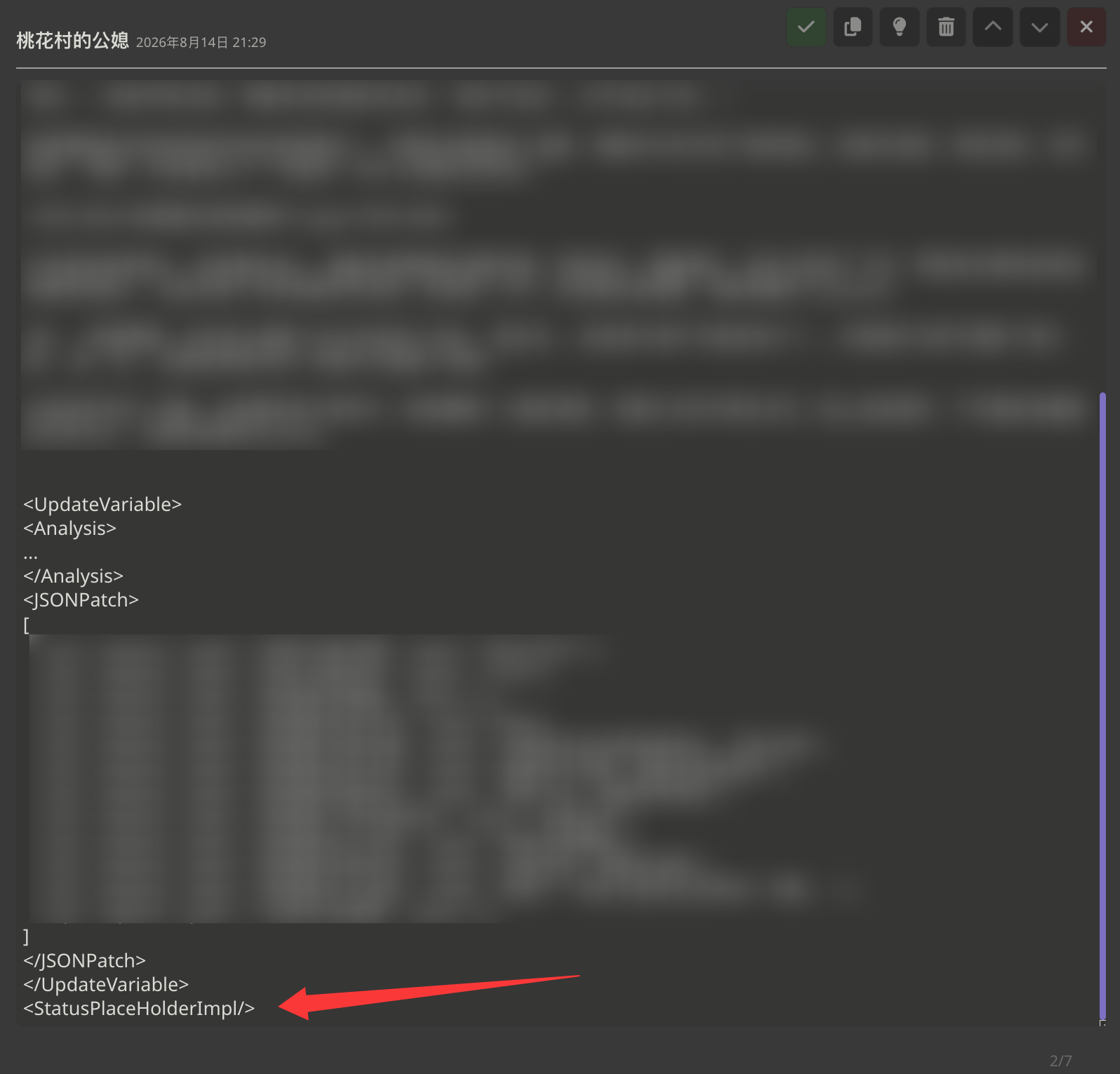
<StatusPlaceHolderImpl/>。再检查角色脚本是否启用:
还要打开扩展菜单中的“正则”,在“局部正则”区域检查当前角色卡相关规则右侧的开关是否已启用:
状态栏变量数值不显示
Section titled “状态栏变量数值不显示”如果状态栏外框出现了,但里面的变量数值没有更新或为空:
- 点开 小铅笔,查看 AI 回复底部是否包含完整的
<UpdateVariable>、<Analysis>和结构内容。 - 如果看不懂这些内容,直接选择重新生成,先观察新回复是否恢复变量更新。
可以在原始回复中检查变量更新内容:
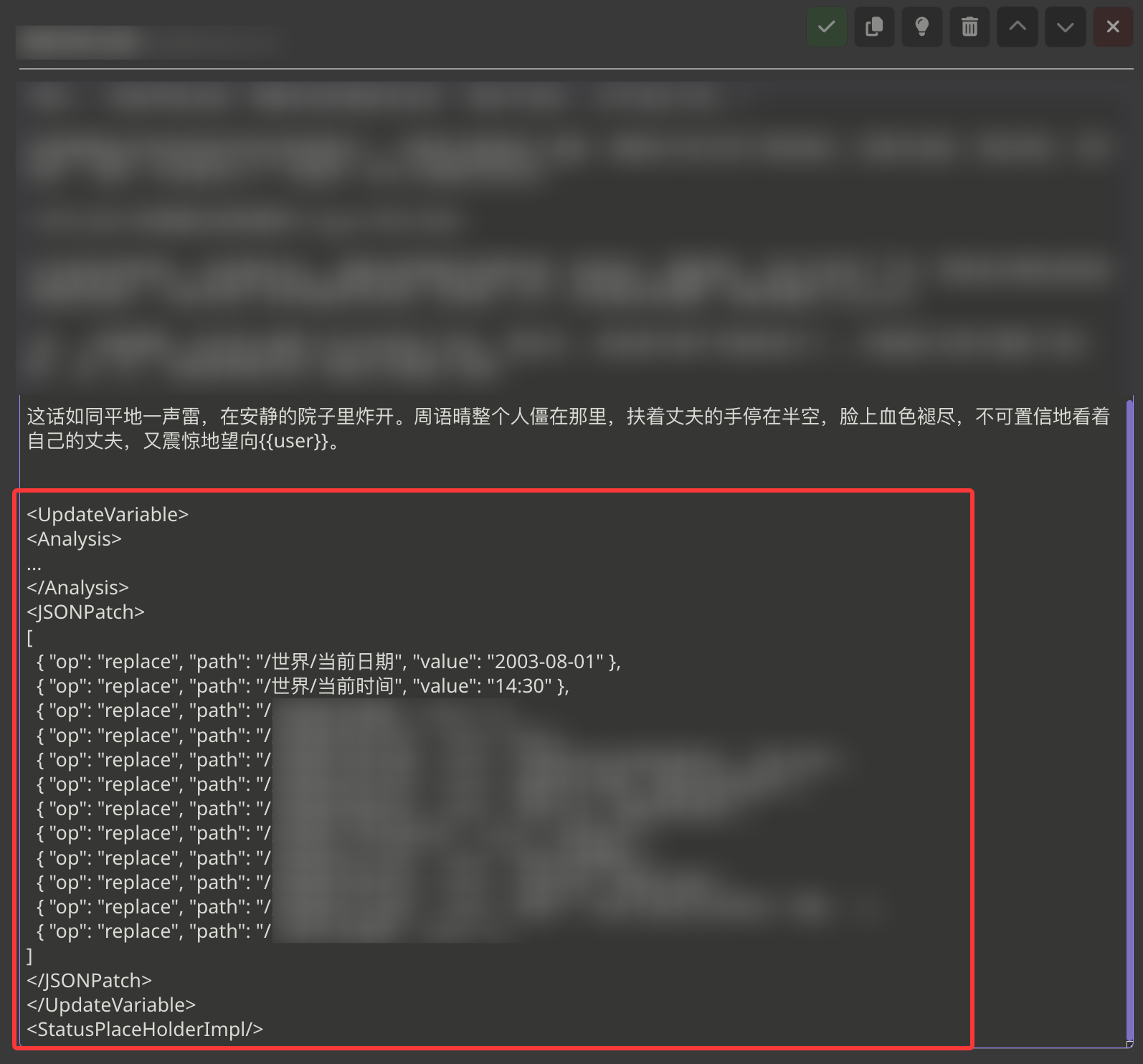
如果结构不完整或内容明显异常,可以直接重新生成:
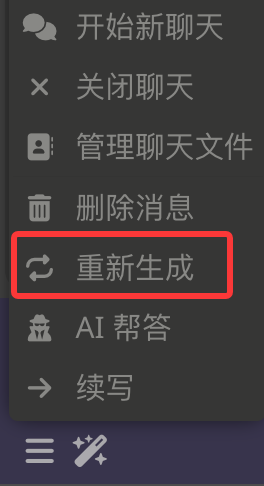
AI 不更新状态栏变量数值
Section titled “AI 不更新状态栏变量数值”如果回复里已经有变量更新结构,但 AI 仍然没有正确更新状态栏数值,可以依次尝试:
- 更换模型或预设。
- 打开预设中的“MVU变量更新加强”或类似条目;部分预设会提供这类功能。
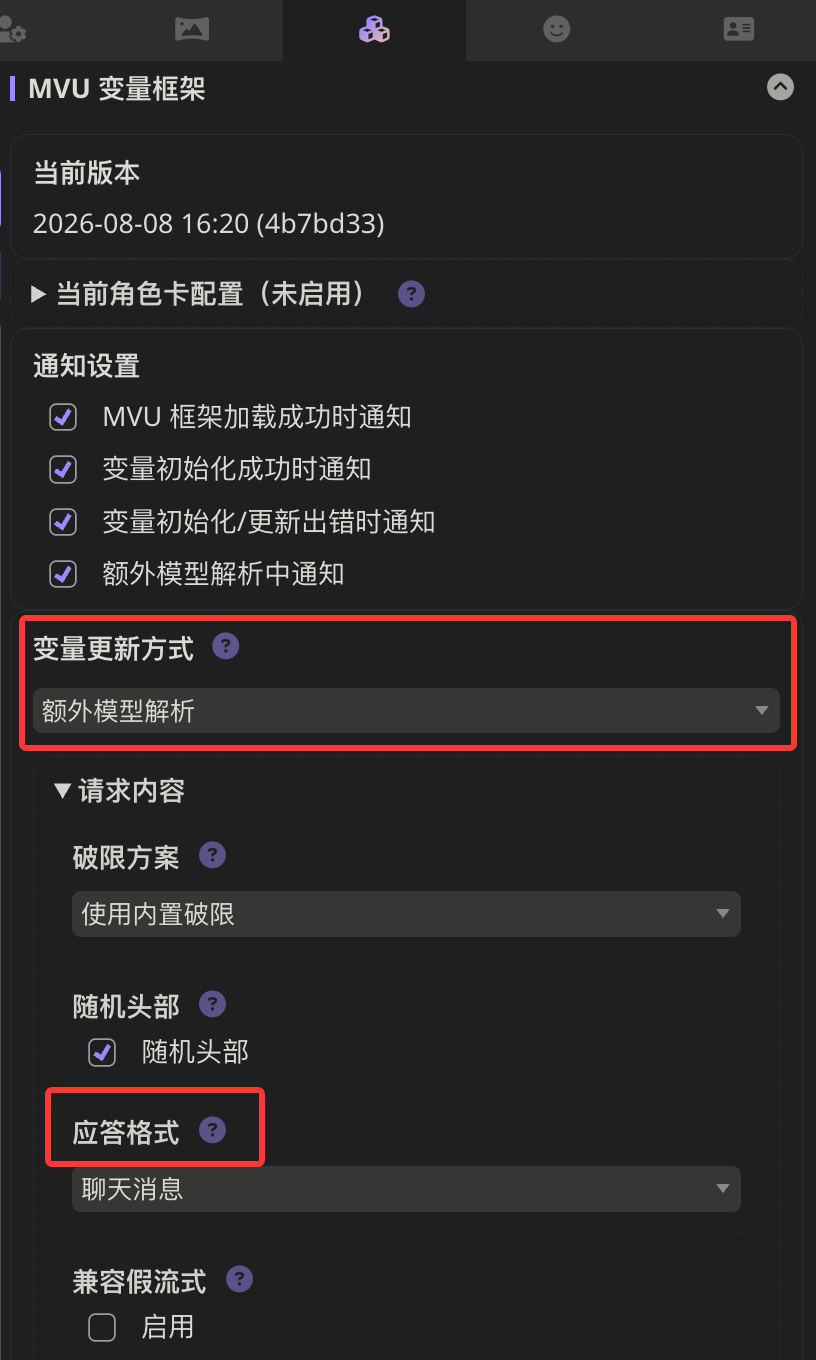
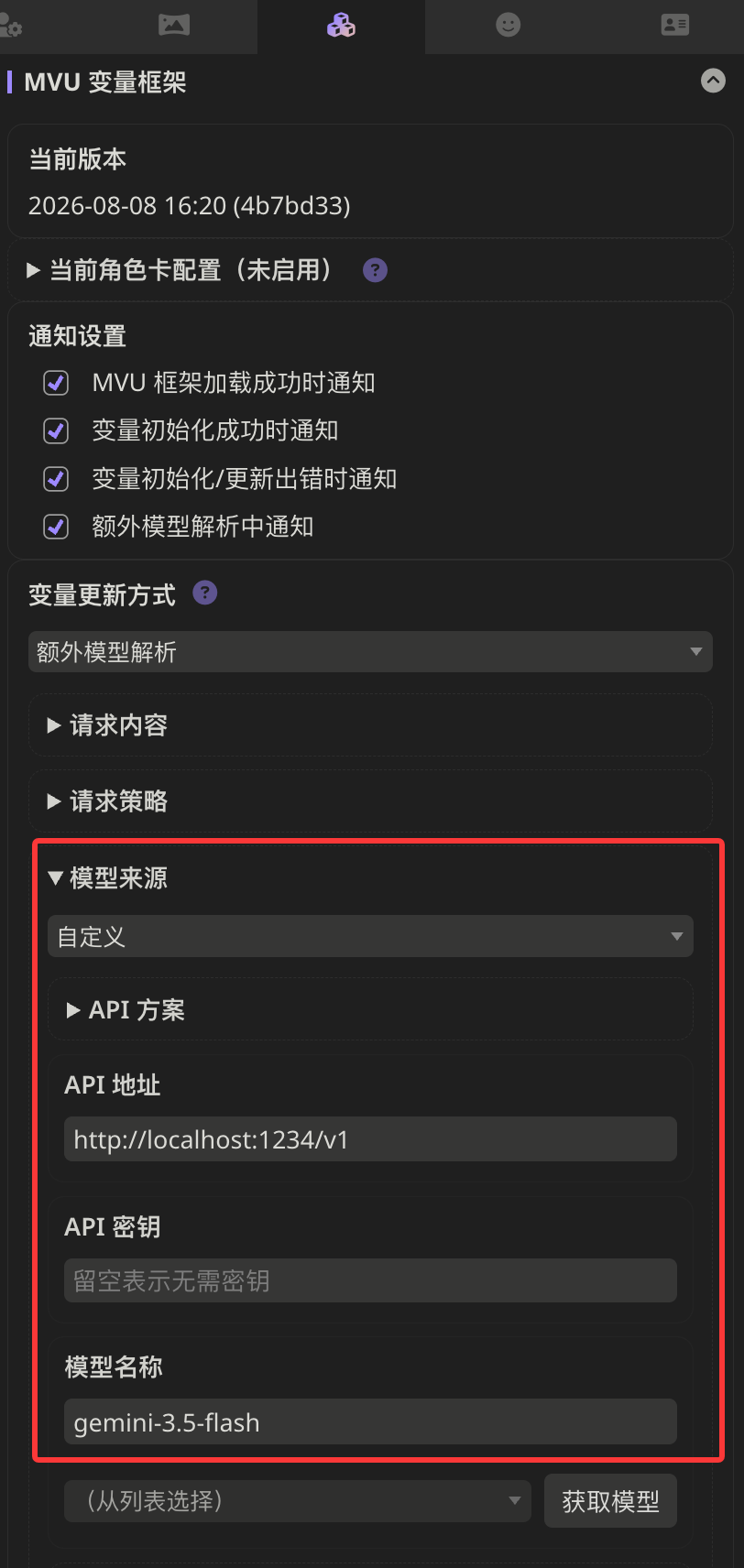
- 直接使用 MVU 额外模型解析。常用配置可以参考下图;“应答格式”旁边的问号可以展开查看说明,具体选择以自己的模型测试结果为准。
- 额外模型一般可以先测试 Gemini Flash,也建议自行测试更多模型。
MVU 变量框架中的额外模型解析入口:
额外模型的来源和模型名称设置:
MVU 变量卡爆红错误
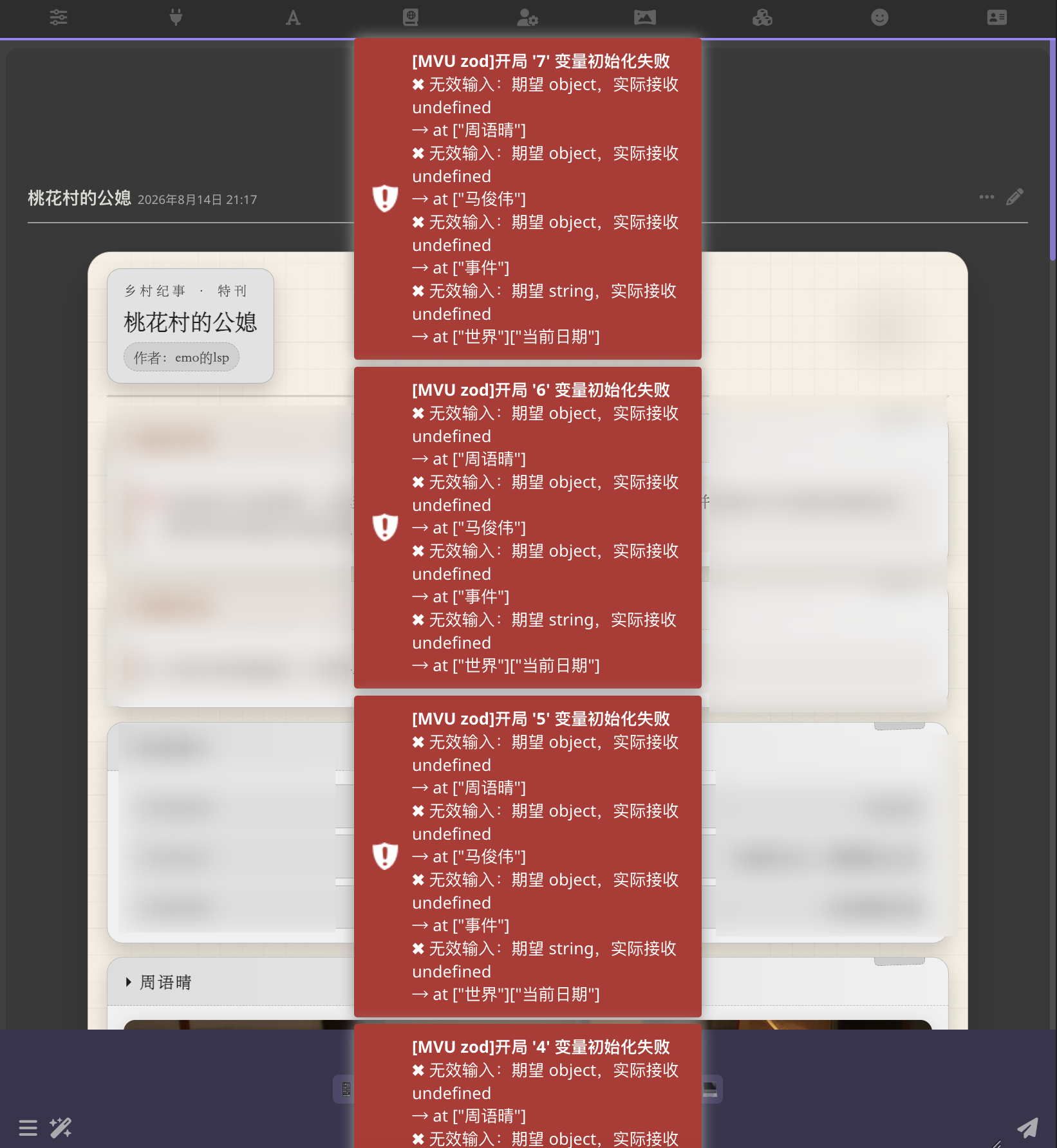
Section titled “MVU 变量卡爆红错误”如果聊天开始后连续出现 [MVU zod] 变量初始化失败,并提示“期望 object,实际接收 undefined”等错误,一般是角色卡的世界书没有被正确导入。
常用解决方法:
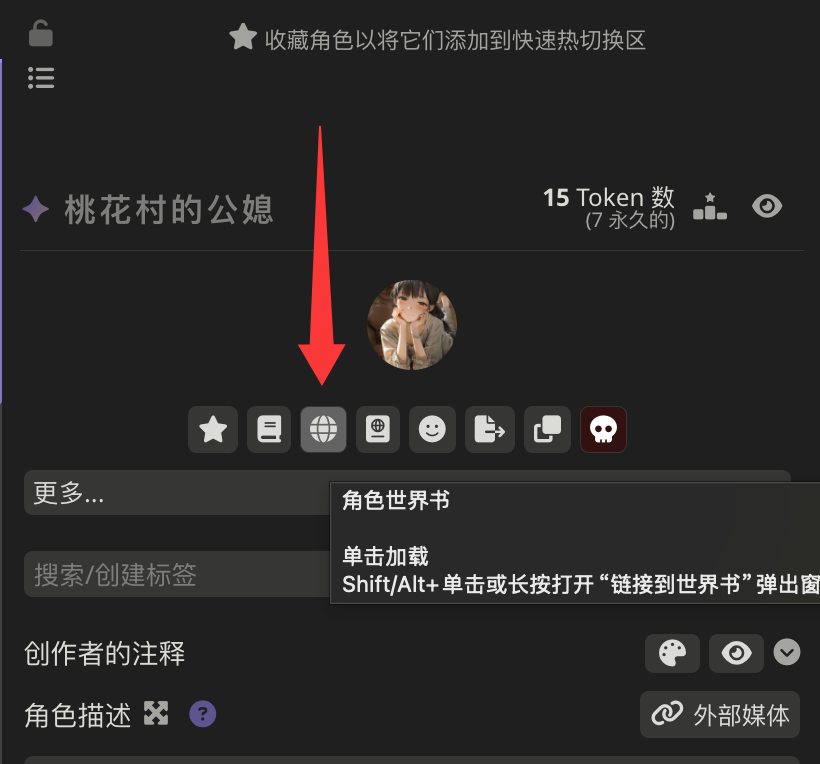
- 点击角色卡顶部的 小地球,重新绑定角色卡的世界书。
- 重新绑定完成后,开始新聊天。
下面是这类错误的示例:
重新绑定角色卡世界书:
插图卡图片裂了
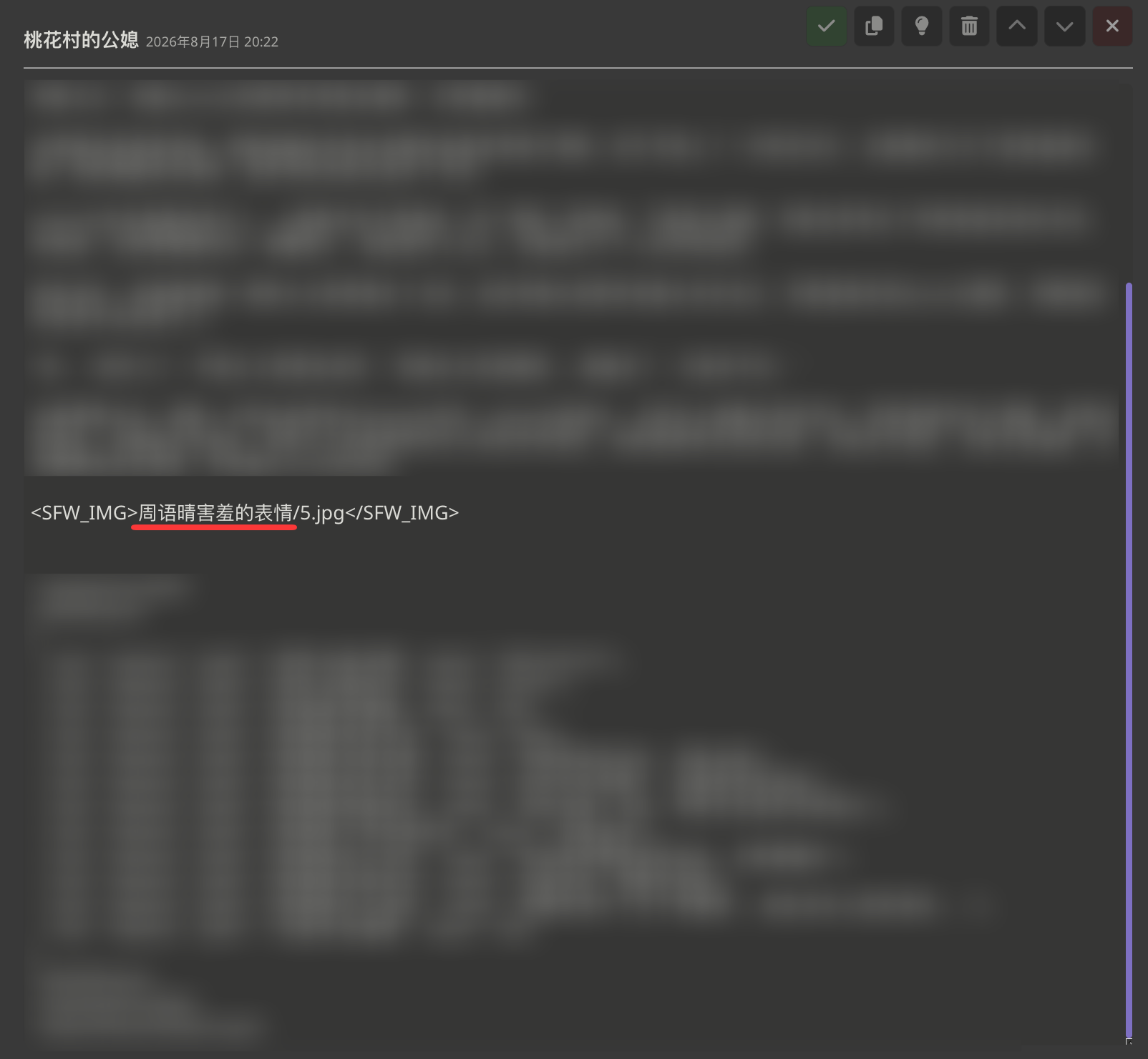
Section titled “插图卡图片裂了”如果插图卡中的图片没有正常加载,可以先检查插图卡设置是否正确。
首先,打开 小铅笔,找到图片名:
然后,在世界书中搜索该图片名称:
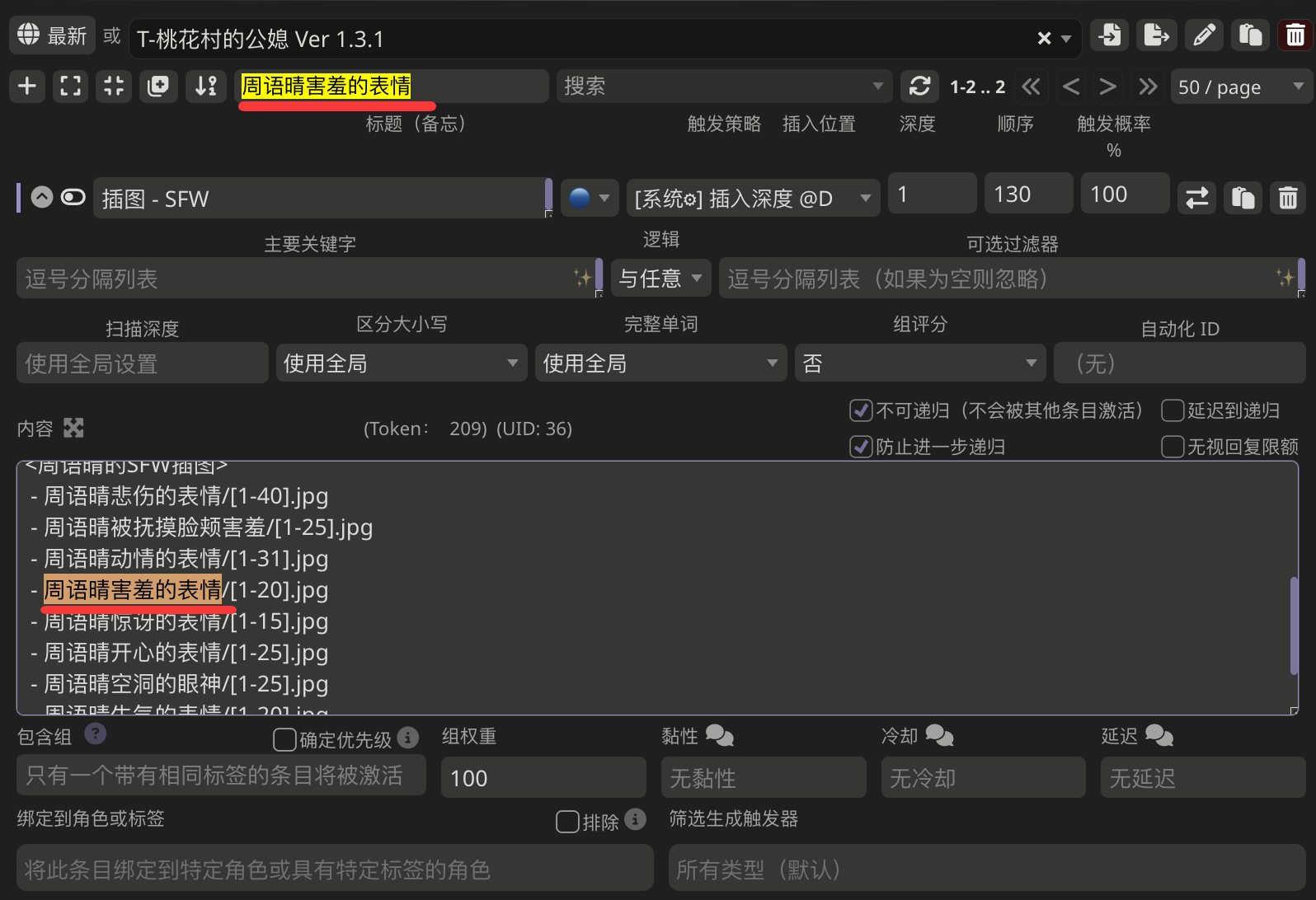
- 如果世界书中有该图片,一般是网络问题。尝试开启魔法,然后刷新 SillyTavern 网页,看看图片是否正常加载。
- 如果世界书中没有该图片,说明 AI 编了一张图糊弄你,需要重新生成该楼层。
扩展官方排查文档
Section titled “扩展官方排查文档”如果以上步骤仍然无法解决,可以继续查看酒馆助手官方的游玩常见问题文档。